Настройка зарплаты сотрудников
Частые вопросы
Заголовок раздела «Частые вопросы»Как начисляется зарплата за услуги?
Условия начисления:
- Услуга добавлена в заказ
- Назначен исполнитель (сотрудник)
- Заказ переведен в статус, который начисляет зарплату
Начисление происходит автоматически при выполнении всех условий
Как начислить фиксированный оклад?
- Перейдите в раздел Сотрудники
- Выберите сотрудника и нажмите ”+ Бонус”
- В открывшемся окне:
- Укажите сумму оклада
- В поле “Комментарий” введите “Оклад”
- Сохраните операцию
Результат:
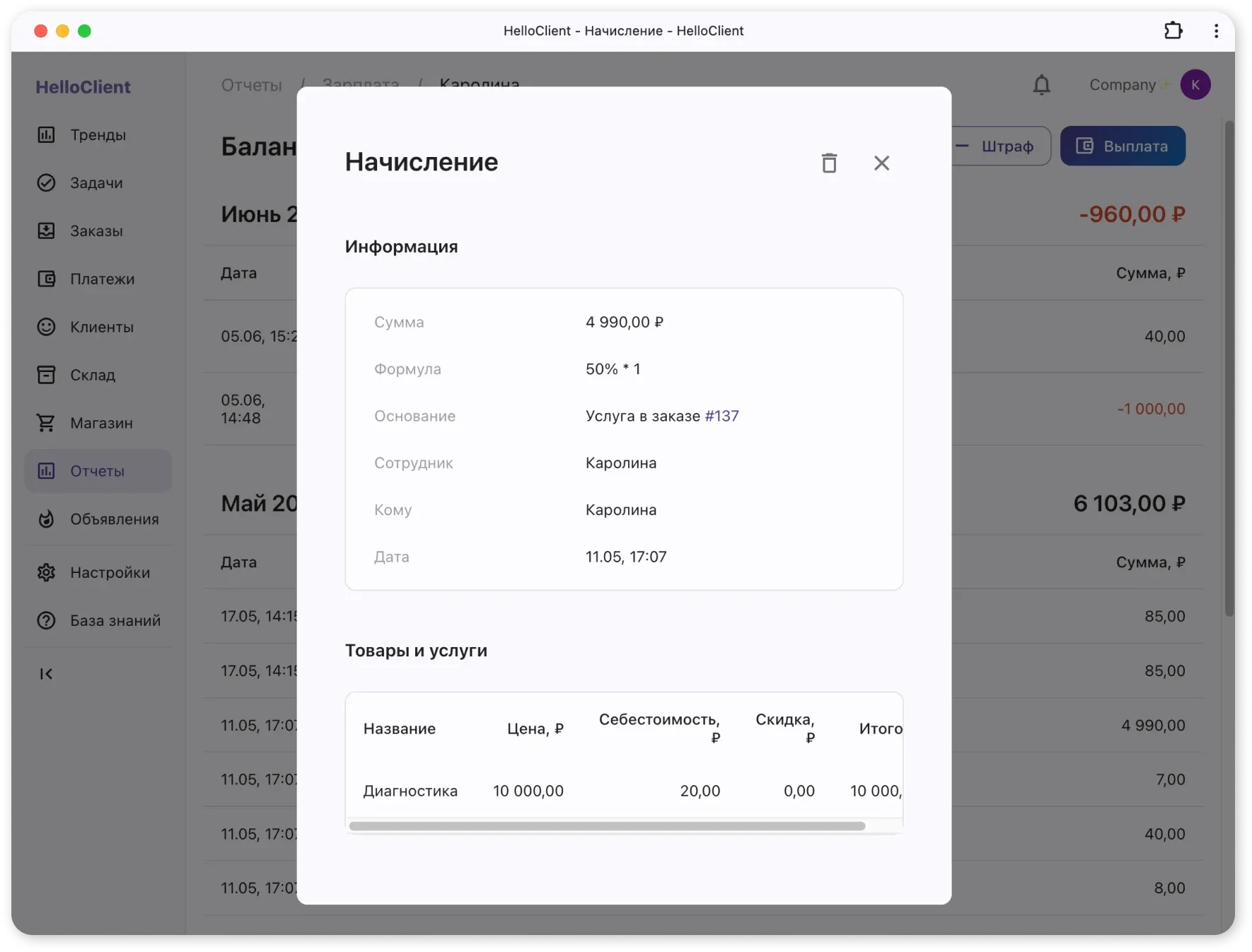
- Сумма появится в отчетах
- Баланс сотрудника автоматически обновится
- Начисление отобразится в ведомости за выбранный месяц
Где смотреть, сколько заработал сотрудник?
В разделе Отчёты > Сотрудники > Зарплата
Можно открыть карточку сотрудника и увидеть все начисления по месяцам.
В CRM HelloClient Вы можете организовать полноценный учёт заработной платы для сотрудников.
Видео-инструкция
Заголовок раздела «Видео-инструкция»Способы настройки зарплаты
Заголовок раздела «Способы настройки зарплаты»- Процентные начисления в карточке сотрудника;
- Процент, либо фиксированная сумма начисления от услуги, добавленной в заказ или продажу;
- Ручные начисления зарплаты из карточки заказа;
- Система бонусов и штрафов.
Процентные начисления в карточке сотрудника
Заголовок раздела «Процентные начисления в карточке сотрудника»Для настройки процентов необходимо:
- Перейти в раздел Настройки > Сотрудники;
- Открыть карточку сотрудника;
- Перейти в графу “Зарплата”;
- Указать проценты в необходимых полях и сохранить изменения.
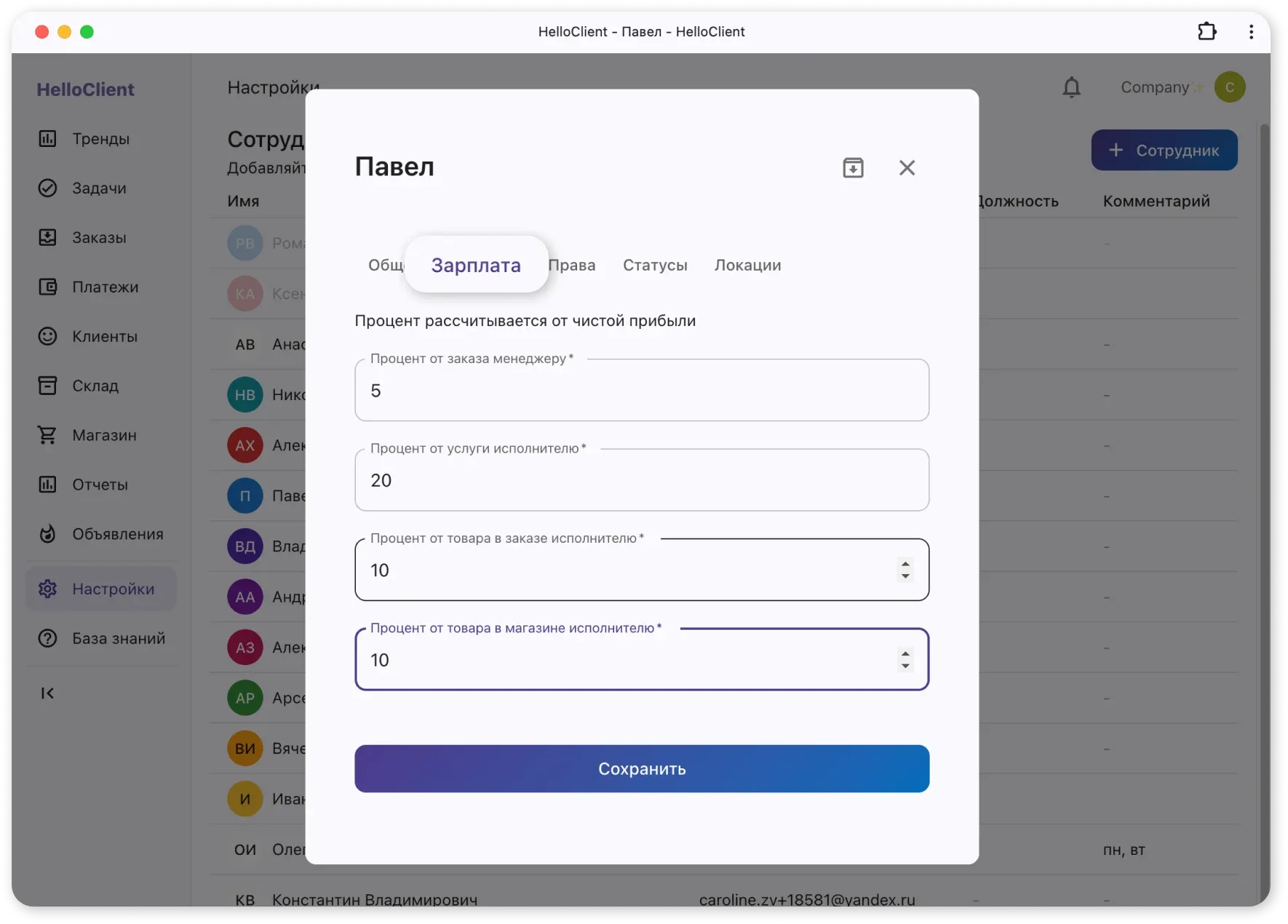
Как работают начисления:
Процент от заказа менеджеру
Заголовок раздела «Процент от заказа менеджеру»- Если сотрудник создаёт заказ в своей учетной записи, то система считает его менеджером.
- Программа начислит сотруднику процент по всем услугам и товарам, которые будут добавлены в заказ.
Пример: я создал заказ в своём аккаунте, и у меня указан «Процент от заказа менеджеру» — значит я получу начисление.
Процент от услуги исполнителю
Заголовок раздела «Процент от услуги исполнителю»- При создании заказа Вы можете выбрать исполнителя на услугу.
- Система подсчитает и начислит процент исполнителю за услугу в заказе.
- Добавляя услугу или товар в заказ, внимательно проверяйте имя исполнителя: это повлияет на зарплату.
Исполнителя в заказе можно сменить.
Пример: меня назначили исполнителем, и у меня задан «Процент от услуги исполнителю» — значит я получу начисление.
Процент от товара в заказе исполнителю
Заголовок раздела «Процент от товара в заказе исполнителю»- Система подсчитает и начислит процент за добавленные в заказ товары и расходники со склада.
Пример: я добавил товар в заказ (назначен исполнителем на товар), и у меня задан «Процент от товара исполнителю в заказе» — значит я получу начисление.
Процент от товара в магазине
Заголовок раздела «Процент от товара в магазине»- Cистема подсчитает и начислит процент за проданные через магазин товары.
Пример: я продал товар в модуле «Магазин», и у меня задан «Процент от товара в магазине» — значит я получу начисление.
Процент, либо фиксированная сумма начисления от услуги, добавленной в заказ
Заголовок раздела «Процент, либо фиксированная сумма начисления от услуги, добавленной в заказ»Для настройки необходимо:
- Перейти в раздел Услуги
- Открыть карточку услуги - блок «Вознаграждение исполнителю»;
- Указать проценты или фиксированную сумму.
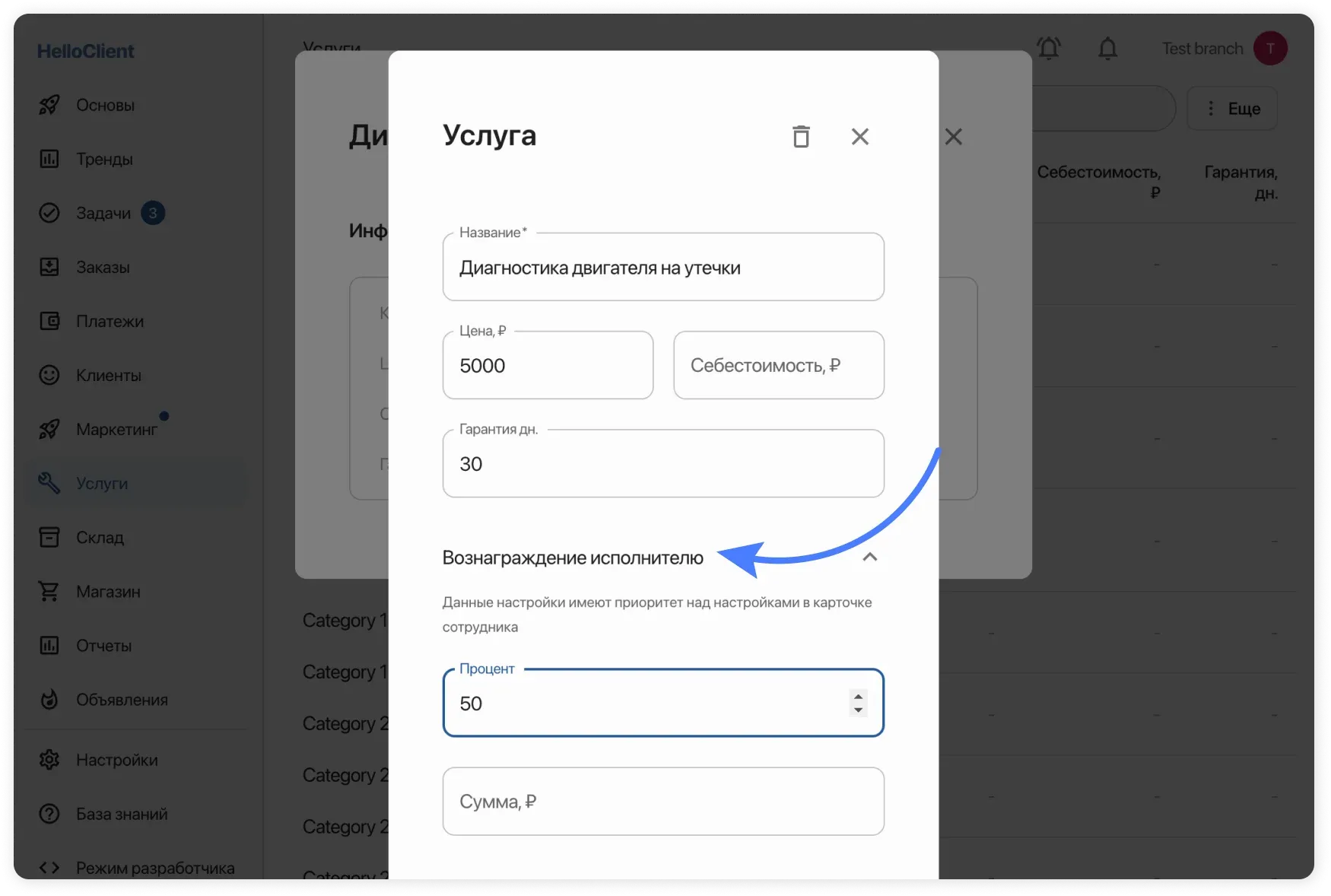
Как работают данные начисления?
Заголовок раздела «Как работают данные начисления?»- Устанавливаете либо процент, либо фиксированную сумму в карточке услуги;
- Добавляете услугу в заказ и устанавливаете сотрудника исполнителем на данную услугу;
- После изменения статуса заказа на статус, который начисляет заработную плату, сотрудник получит начисление.
Ручные начисления зарплаты в карточке заказа
Заголовок раздела «Ручные начисления зарплаты в карточке заказа»В карточке заказа есть возможность вручную начислять зарплату сотрудникам, отслеживать данные начисления, а также выставлять штрафы.
Система бонусов, штрафов и настройка оклада сотруднику
Заголовок раздела «Система бонусов, штрафов и настройка оклада сотруднику»В программе есть 2 способа начислить сотруднику бонус (премию) и оштрафовать сотрудника.
1 способ
Заголовок раздела «1 способ»- Перейдите в раздел Отчеты > Заплата и откройте отчет сотрудника;
- В правом верхнем углу нажмите:
- “+ Бонус” - если хотите премировать сотрудника;
- “- Штраф” - если хотите зафиксировать штраф;
Начисление отобразятся в отчете сотрудника и будут учтены в сумме Баланса
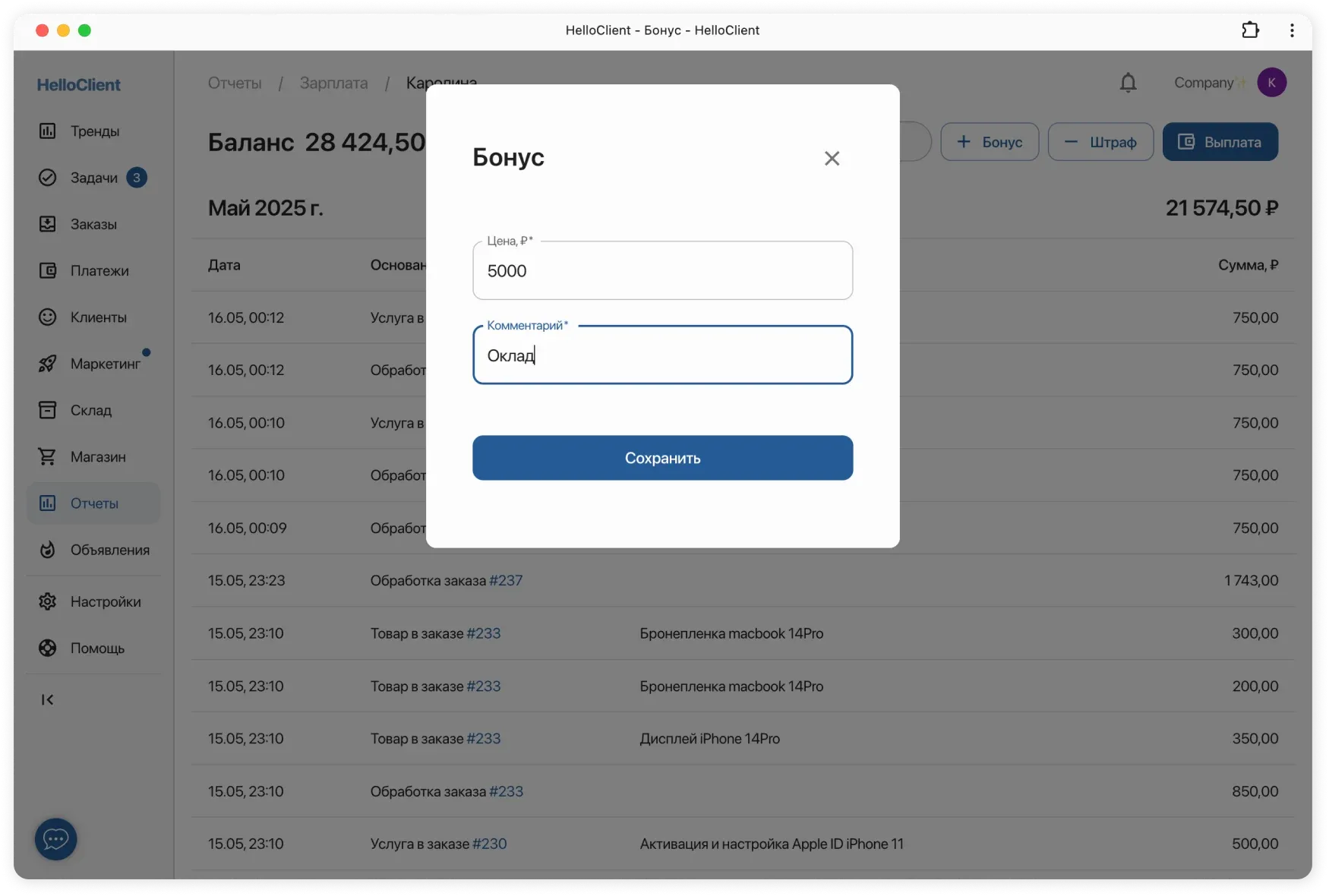
Если Вы хотите начислить оклад сотруднику, то это можно сделать так же с помощью кнопки“+ Бонус”.
- В открывшемся окне укажите необходимую сумму и основании “Оклад” в поле “Комментарий”.
- После сохранения - начисление отобразится в отчете. Сумма баланса будет учитывать внесенный оклад.
2 способ
Заголовок раздела «2 способ»- Откройте заказ и перейдите во вкладку «Зарплата»;
- Нажмите «+ Начисление»;
- В основании укажите «Бонус»;
- Укажите сотрудника, сумму и комментарий.
Как происходят начисления заработной платы?
Заголовок раздела «Как происходят начисления заработной платы?»Начисления заработной платы сотрудникам (за исключением ручных) происходит в момент смены статуса заказа на тот, который начисляет заработную плату.
Вы можете установить действие “Начисляет заработную плату” на необходимый Вам статус. Как это сделать?
Где просмотреть начисления?
Заголовок раздела «Где просмотреть начисления?»- Перейдите в Отчеты > Заработная плата.
- В отчете вы увидите:
- Баланс — общая сумма к выплате.
- Начисления — детализация по услугам, товарам, бонусам и штрафам.
- Группировка по месяцам — для удобства анализа.
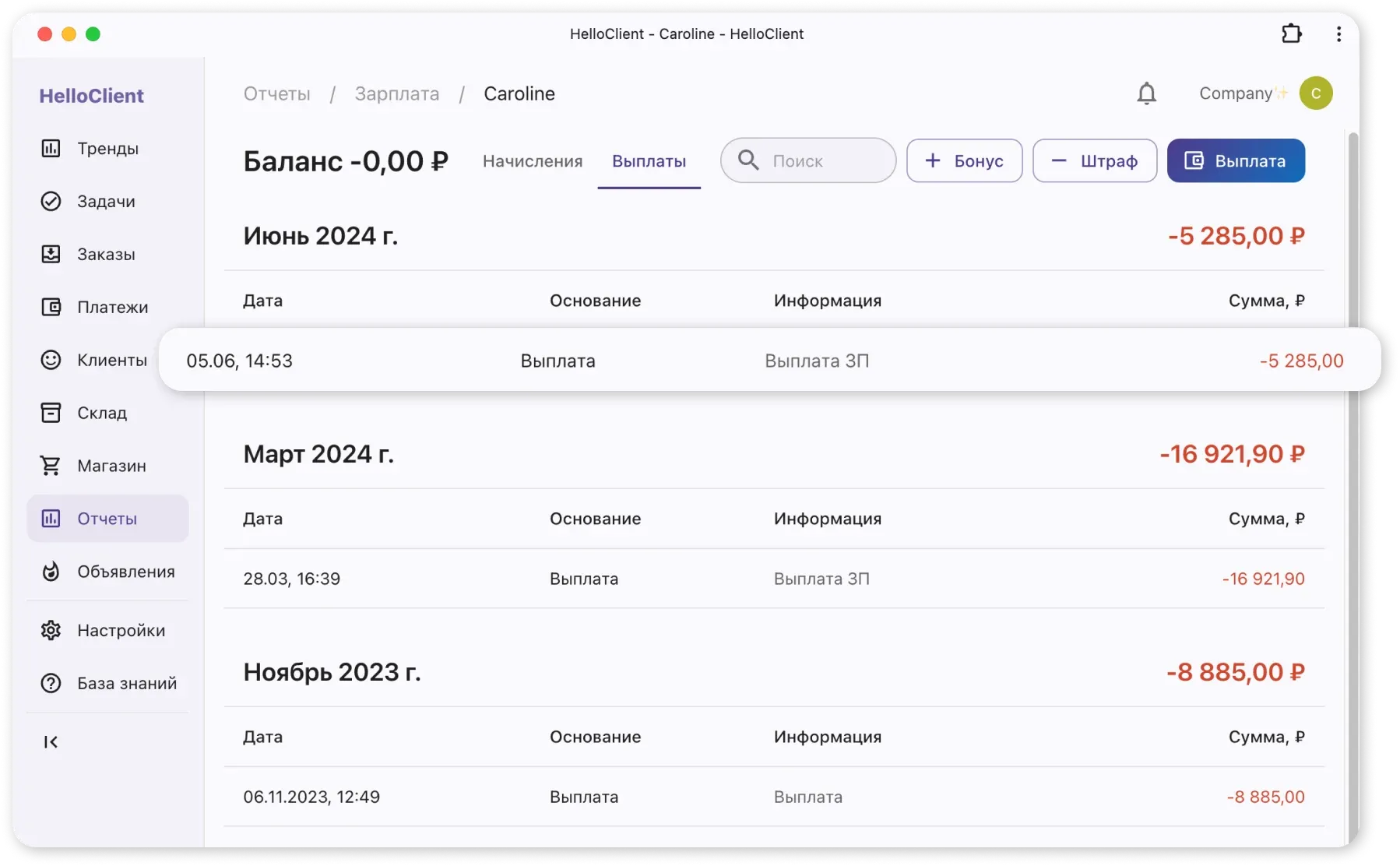
Просмотреть историю выплат можно во вкладке «Выплаты» (в отчете по ЗП) → данные отсортированы по месяцам.
Как выплатить зарплату?
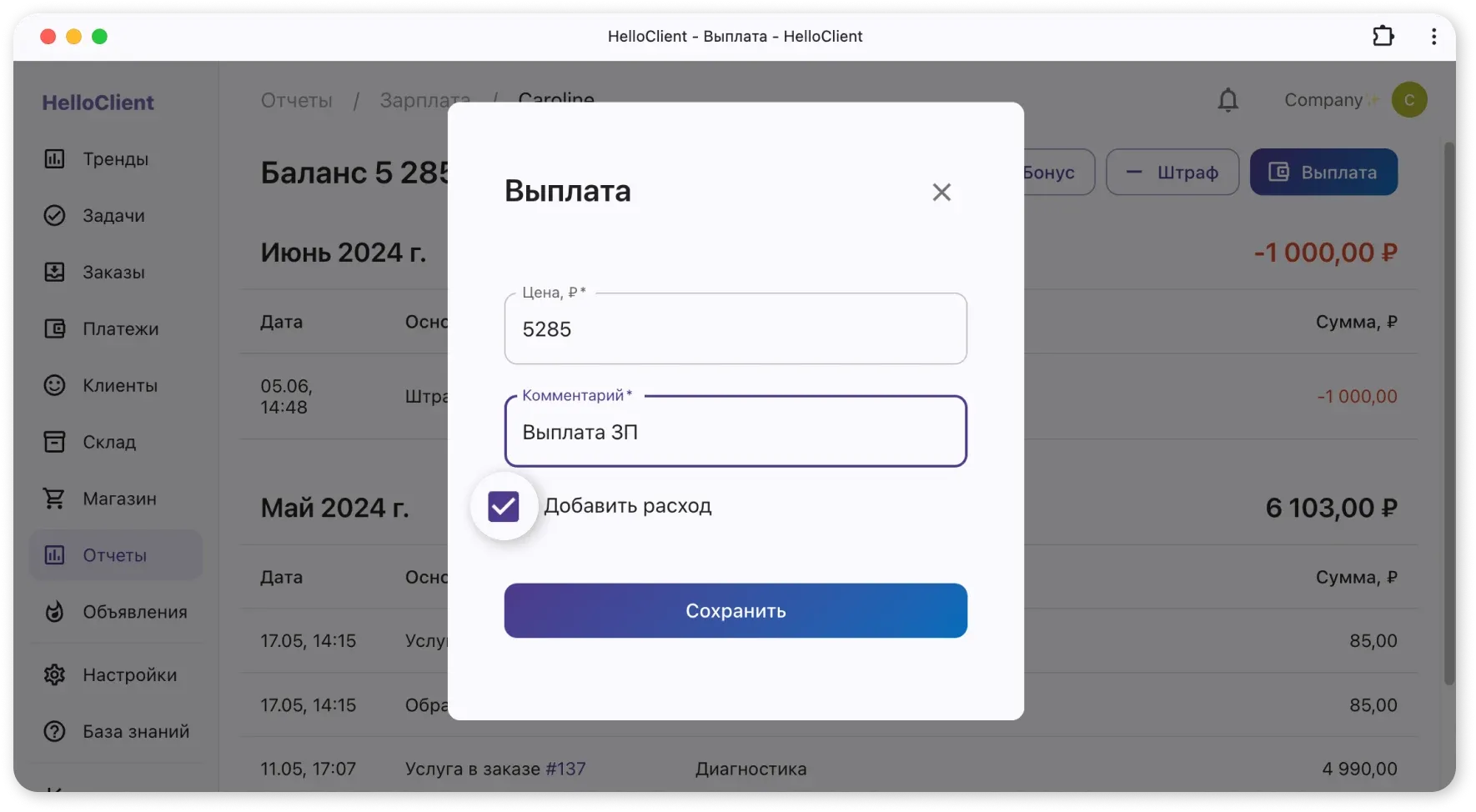
Заголовок раздела «Как выплатить зарплату?»- В отчете «Заработная плата» нажмите «Выплата».
- Поставьте галочку «Добавить расход».
- В разделе «Платежи» появится расход по статье «Выплата ЗП».
Чтобы посмотреть информацию по начислению, нажмите на него в отчете: