Работа с документами: от настройки до печати
Частые вопросы
Заголовок раздела «Частые вопросы»Документ не отображается в списке печати
Решение:
-
Перейдите в Настройки → Типы заказа.
-
Привяжите документ к нужному типу заказа.
Каждый тип заказа может иметь свой набор документов
Как уменьшить QR-код в документе?
- Поместите переменную QR-кода в ячейку таблицы
- Измените размер ячейки до требуемых параметров
- Ширина ячейки определяет размер QR-кода
Текст накладывается на текст в документе
Исправьте одним из способов:
- Увеличьте ширину столбцов/высоту строк
- Уменьшите размер шрифта
- Сократите текст или удалите лишние слова
- Разбейте длинный текст на несколько ячеек
Как добавить логотип в документ?
- В редакторе документов:
- Найдите блок “Переменные” справа
- Загрузите изображение логотипа
- Перетащите переменную логотипа в таблицу
- Настройте размер ячейки:
- Уменьшайте до нужного размера логотипа
- Сохраняйте пропорции
Как убрать браузерные колонтитулы (Дата/HelloClient)
Для Google Chrome:
- В окне предварительного просмотра печати:
- Нажмите “Дополнительные настройки”
- В разделе “Параметры”:
- Снимите галочку “Верхние и нижние колонтитулы”
- Напечатайте документ
Примечание: Это системные элементы браузера, а не HelloClient
Как создать свой документ?
Заголовок раздела «Как создать свой документ?»Создание квитанций в HelloClient — простой процесс, похожий на работу в текстовом редакторе. Вот как это сделать:
Видео-инструкция
Заголовок раздела «Видео-инструкция»Шаги для создания нового документа:
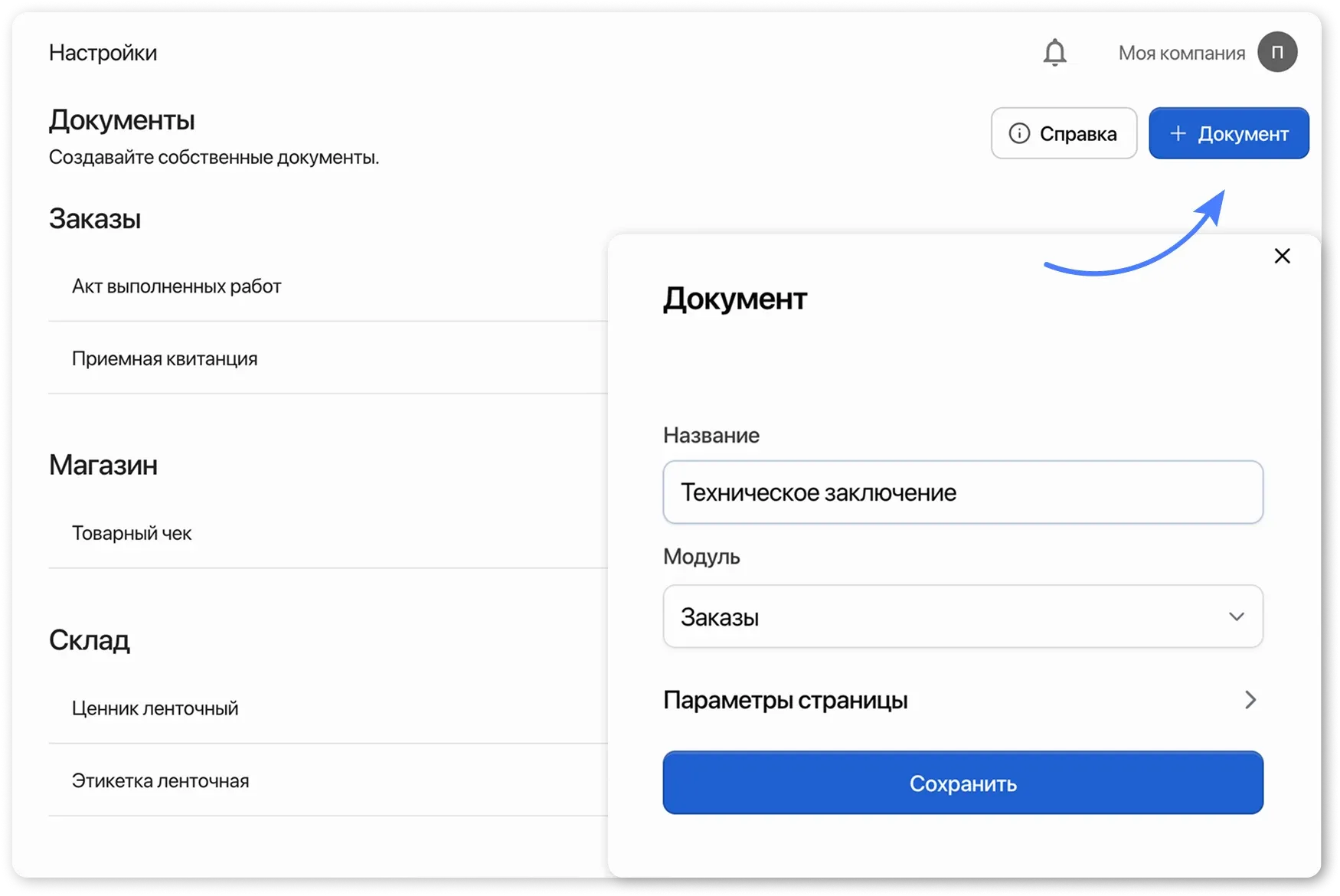
Заголовок раздела «Шаги для создания нового документа:»- Перейдите в раздел «Настройки» → «Документы»;
- В правом верхнем углу нажмите «+ Документ».
- Заполните необходимые поля:
- Название документа
- Модуль, из которого будет выполняться печать
- Параметры страницы (если необходимо)
После этого откроется пустой шаблон, куда вы сможете добавить текст, таблицы, переменные и другие элементы.
Ключевые возможности редактора документов:
Заголовок раздела «Ключевые возможности редактора документов:»Переменные
Заголовок раздела «Переменные»Это элементы, которые автоматически подставляют данные из заказа, чека или карточки товара. При печати они заполняются актуальной информацией:
- данные клиента и сотрудников
- сведения о заказе, товарах и услугах
- оплаты и многое другое
Примеры: номер заказа, дата, имя клиента.
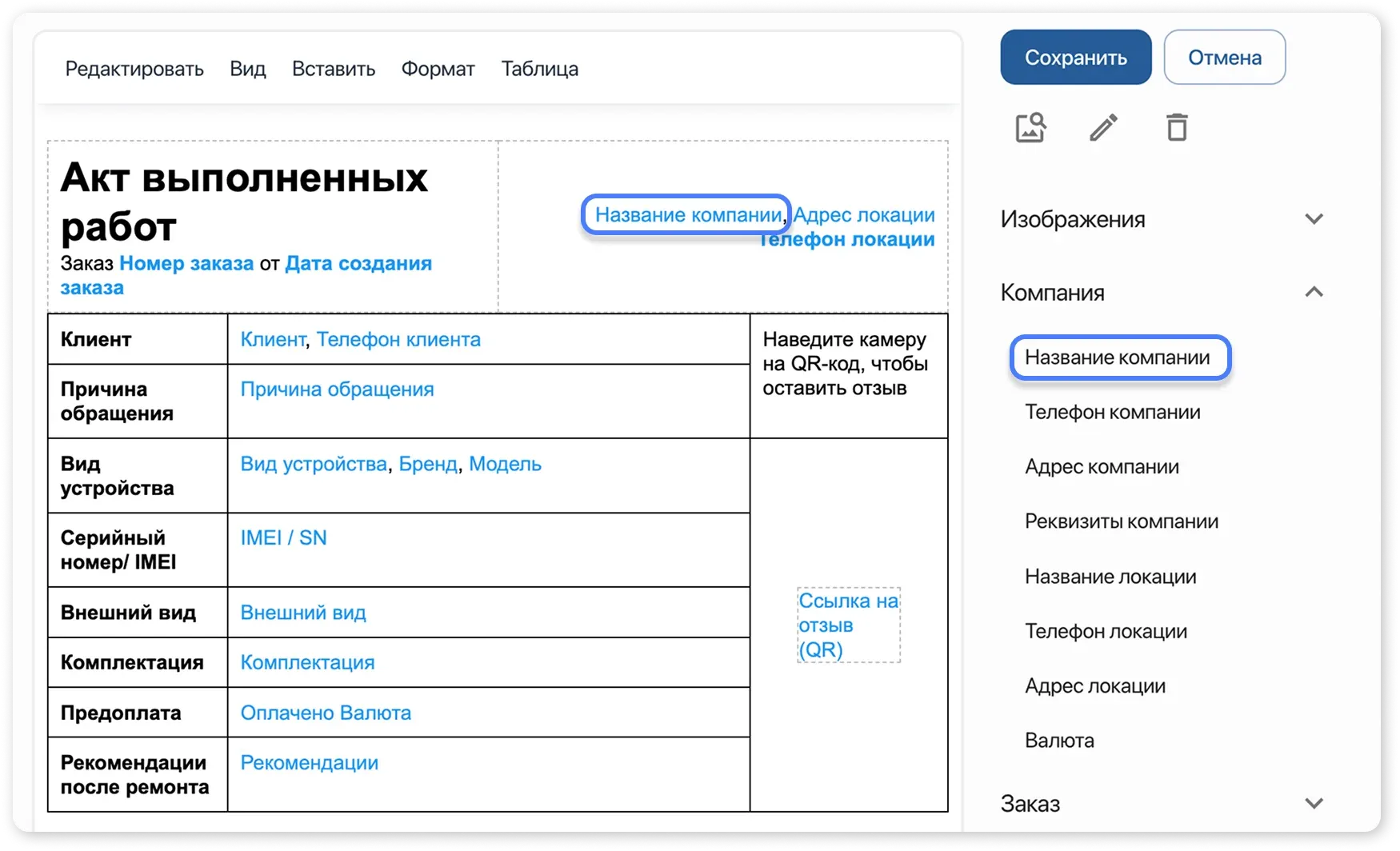
Как добавить переменную:
- Поставьте курсор в нужное место в документе.
- Нажмите на выбранную переменную — она вставится автоматически.
Изменение текста
Заголовок раздела «Изменение текста»- Выделите текст;
- Настройте выравнивание, размер шрифта, цвет и другие параметры.
Добавление таблицы
Заголовок раздела «Добавление таблицы»- Откройте шаблон документа и наведите курсор на место, где необходимо разметить таблицу;
- В верхнем меню выберите «Таблица»;
- Выберите необходимое количество стоблцов.
Таблица отобразиться в документе.
Изменение свойств таблицы
Заголовок раздела «Изменение свойств таблицы»- Выделите таблицу;
- В верхнем меню выберите «Таблица» → «Свойства таблицы»;
- Укажите подходящие параметры.
Пример: в случае, если необходимо максимально уменьшить высоту строк в таблице — установите в параметрах ячейки высоту: 0.
Скрытие и отображение границ таблиц
Заголовок раздела «Скрытие и отображение границ таблиц»-
Выделите таблицу;
-
В верхнем меню выберите «Таблица» → «Свойства таблицы»;
-
Установите необходимую ширину рамки.
В случае необходимости скрыть границы таблицы укажите ширину рамки, равную 0.
Также доступны дополнительные настройки таблицы.
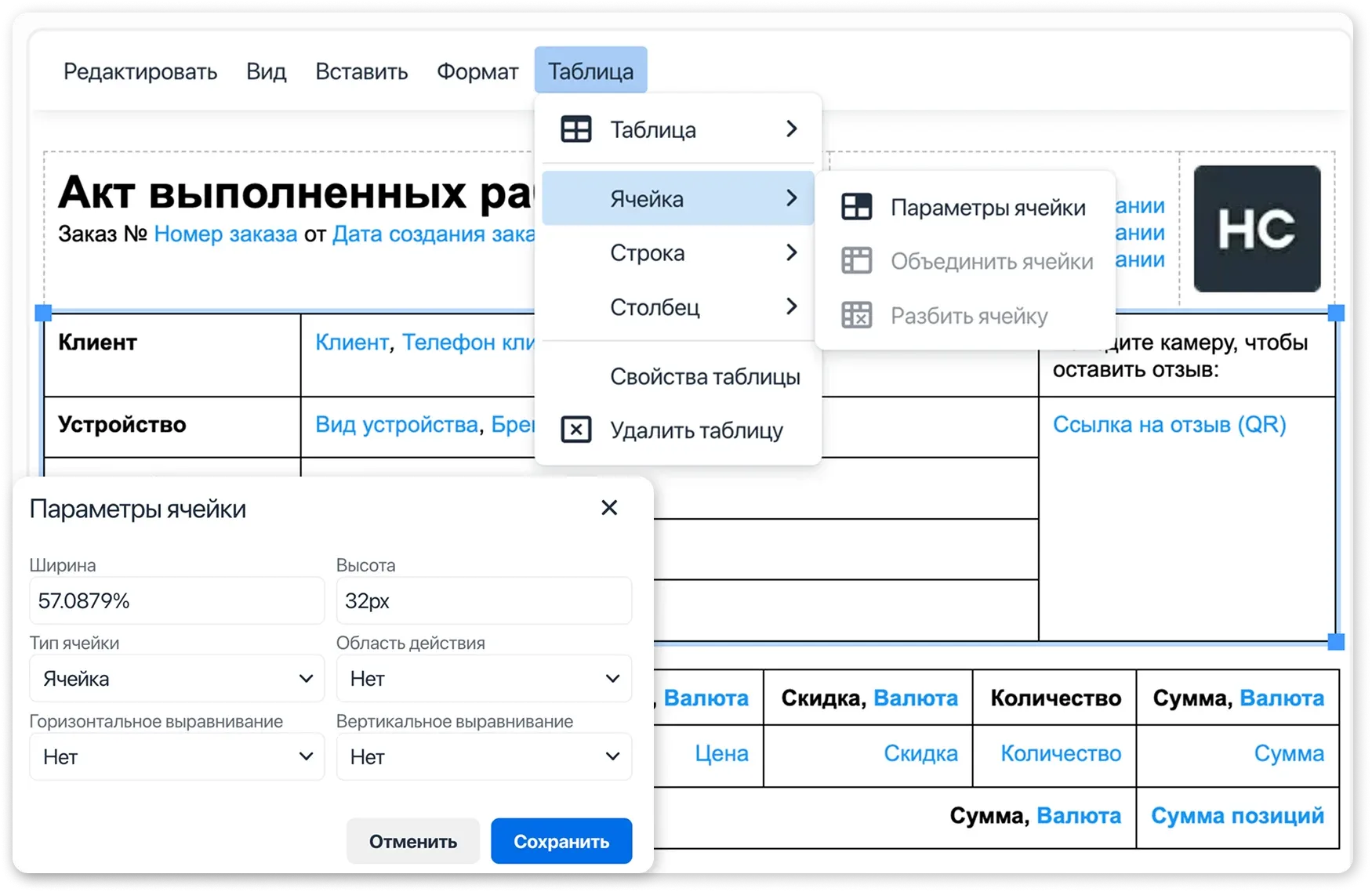
Таблица «Товары и услуги»
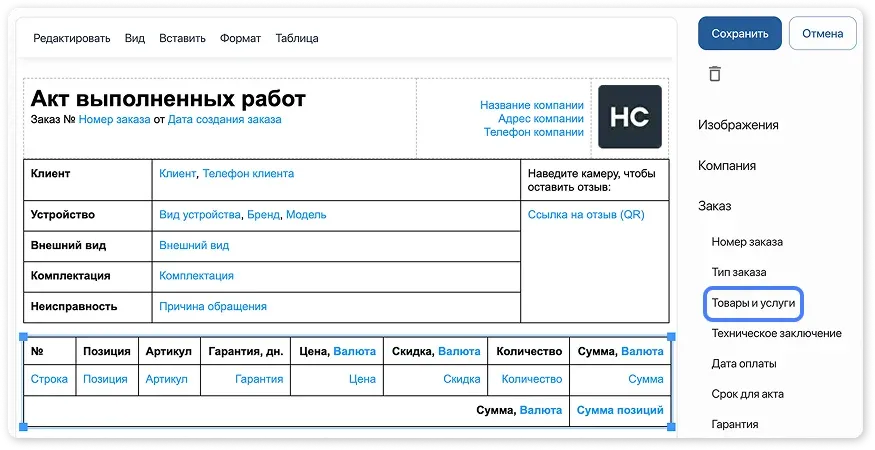
Заголовок раздела «Таблица «Товары и услуги»»- Добавляется через переменную в блоке «Заказ»;
- Автоматически выводит в документ все позиции заказа;
- Можно удалять ненужные столбцы и отдельные ячейки.
QR-код в документе
Заголовок раздела «QR-код в документе»-
Поместите переменную QR-код в ячейку таблицы;
-
Измените размер этой ячейки до необходимых параметров;
Размер QR-кода автоматически подстраивается под ширину ячейки;
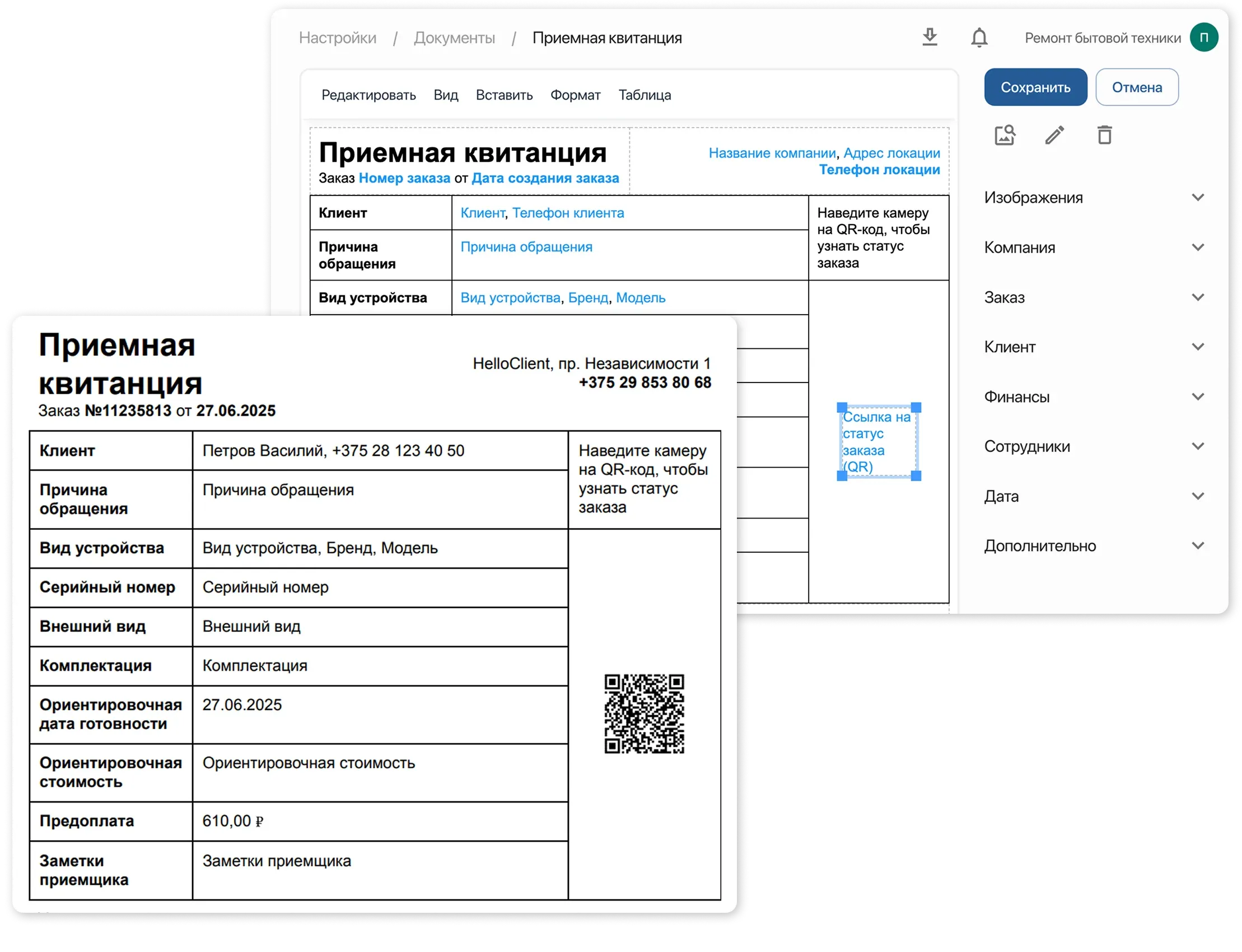
Добавление логотипа в документ:
Заголовок раздела «Добавление логотипа в документ:»Добавьте фирменный стиль в каждый документ — логотип вашей компании.
Новый документ необходимо привязать к типу заказа
Заголовок раздела «Новый документ необходимо привязать к типу заказа»- Перейти в Настройки → Типы заказа.
- Привязать документ к нужному типу заказа.
Каждый тип заказа может иметь свой набор документов
Печать документов
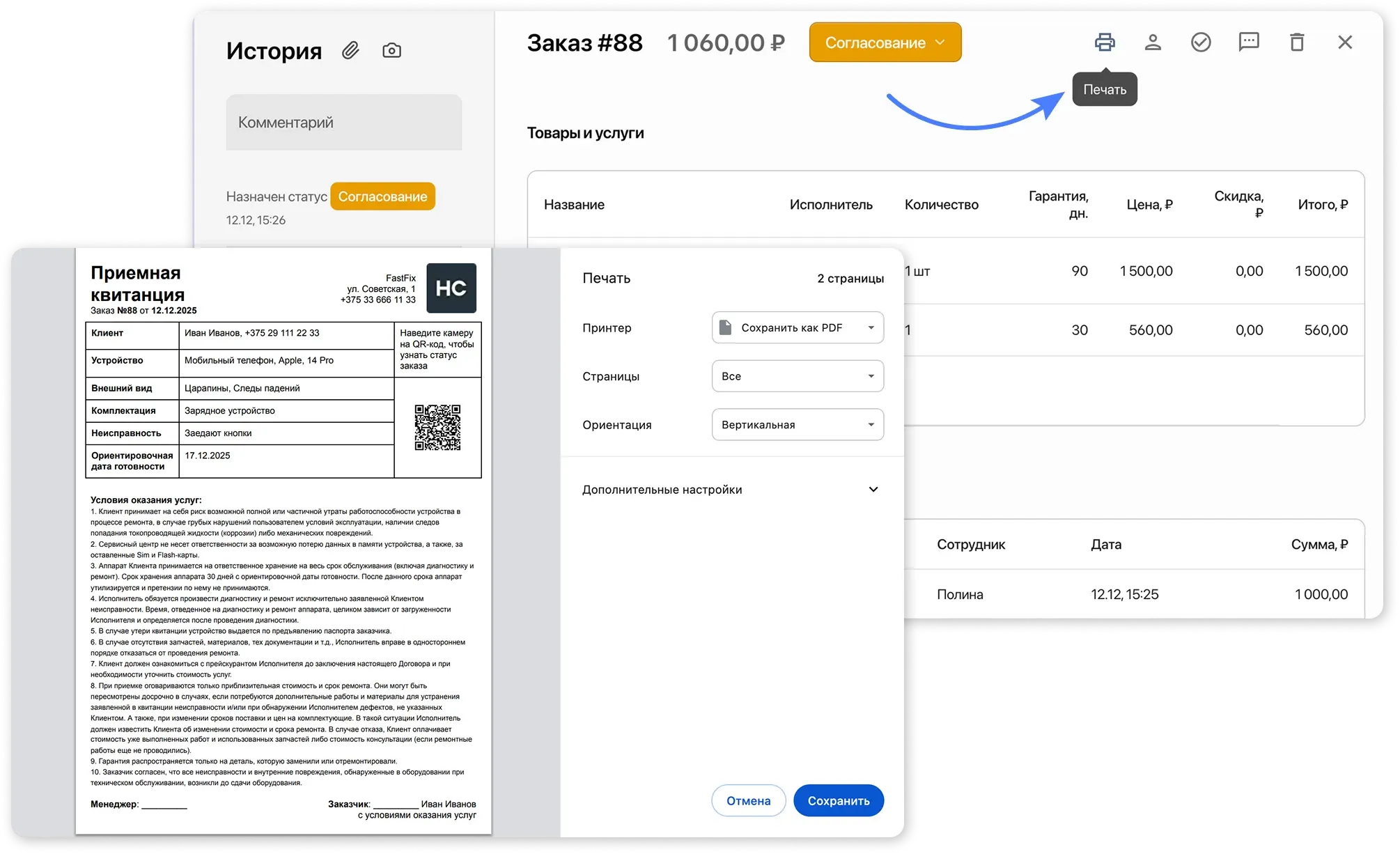
Заголовок раздела «Печать документов»Документы из заказа:
Заголовок раздела «Документы из заказа:»- Откройте заказ и нажмите на иконку печати документа
- Выберете из списка необходимый шаблон
Вам откроется документ с подставленной из заказа информацией. Его можно как распечатать, так и сохранить в формате PDF.
Так же после закрытия заказа и внесения оплаты программа предложит распечать документы.
Ценники и этикетки:
Заголовок раздела «Ценники и этикетки:»Видео-инструкция
Заголовок раздела «Видео-инструкция»- Печатайте на:
- Термопринтере (оптимизированные шаблоны).
- Обычном принтере (форматы А4 или другие).